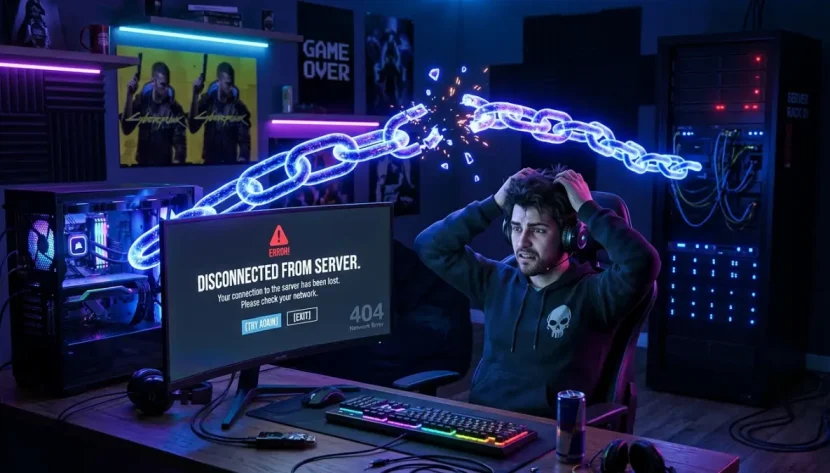
برای رفع سریع ارور Disconnected from Server در بازیهای آنلاین، ابتدا مودم را خاموش کنید و پس از ۵ دقیقه دوباره روشن کنید. سپس از یک دیاناس (DNS) مخصوص بازی استفاده کنید و اگر با نرمافزار تغییر آیپی متصل هستید، آنها را کاملاً ببندید. اتصال را هم از وایفای به کابل شبکه (LAN) تغییر دهید. در بیشتر مواقع همین کارهای ساده مشکل را برطرف میکند و میتوانید به بازی برگردید.
وسط یک رقابت حساس هستید، درست در لحظهای که باید تیر آخر را بزنید یا گل پیروزی را به ثمر برسانید، صفحه ثابت میشود. ثانیهای بعد به منوی اصلی پرتاب میشوید و پیام ارتباط شما با سرور قطع شد روی صفحه ظاهر میشود. این اتفاق نهتنها هیجان بازی را از بین میبرد، بلکه در بازیهای رقابتی ممکن است به افت رنک و جریمه منجر شود. در نوبستیک تصمیم گرفتیم این مشکل را به سادهترین شکل ممکن بررسی کنیم. فرقی نمیکند تازهوارد دنیای بازی باشید یا یک گیمر قدیمی با خواندن این مطلب متوجه میشوید چرا سیستم شما از بازی بیرون میافتد و چطور میتوانید جلوی آن را بگیرید.
چرا ارتباط ما با سرور بازی قطع میشود؟
برای اینکه یک بازی آنلاین درست کار کند، کامپیوتر یا کنسول شما باید چندین بار در ثانیه اطلاعات را با سرور بازی رد و بدل کند. وقتی دکمه حرکت را فشار میدهید، این دستور از طریق اینترنت به سرور میرود، سرور آن را تأیید میکند و نتیجه روی صفحه شما نمایش داده میشود. اگر در این رفتوبرگشت وقفهای ایجاد شود، حتی برای یک یا دو ثانیه، سرور فکر میکند شما از اینترنت خارج شدهاید. در نتیجه، برای جلوگیری از ایجاد لگ برای سایر بازیکنان، سرور شما را از مسابقه بیرون میاندازد. این وقفه میتواند به دلیل کیفیت پایین اینترنت، محدودیتهای سختافزاری مودم یا شلوغی بیش از حد سرورهای خود بازی باشد.
بررسی پینگ و گم شدن اطلاعات (Packet Loss)
اولین چیزی که باید بررسی کنید، پایداری اینترنت خودتان است. دو اصطلاح مهم در شبکه وجود دارد: پینگ و پکتلاس. پینگ مدت زمانی است که طول میکشد اطلاعات از دستگاه شما به سرور برود و برگردد. پکتلاس درصدی از بستههای اطلاعاتی است که در مسیر گم میشوند و هرگز به مقصد نمیرسند.
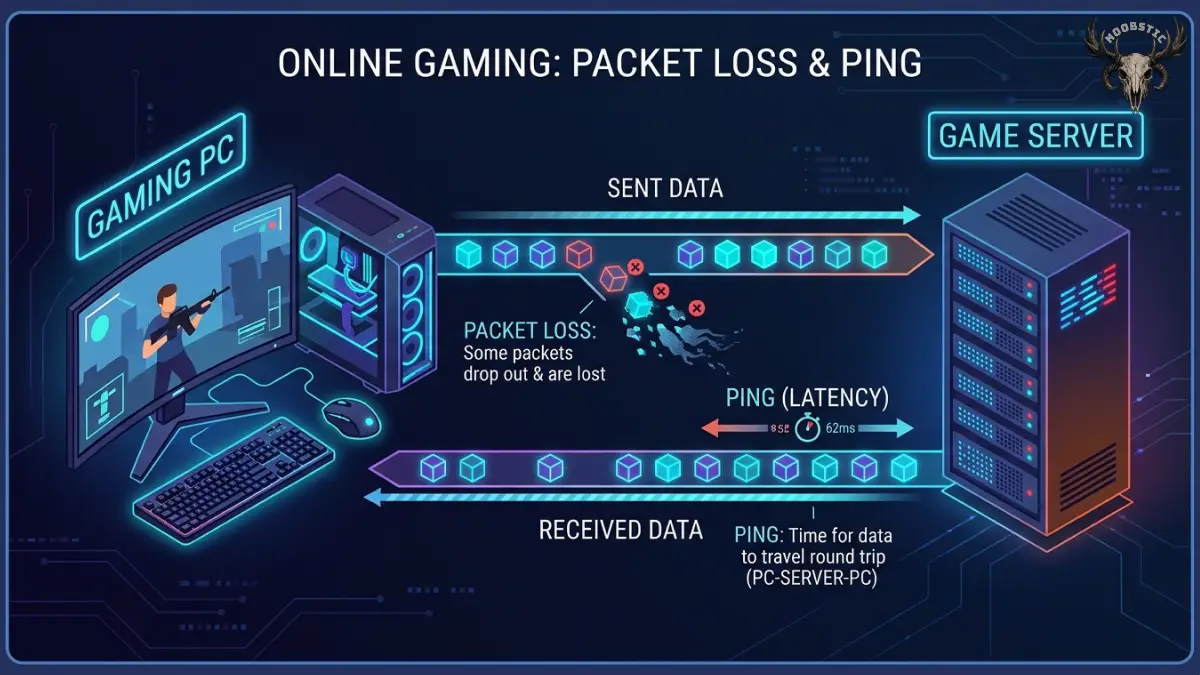
بازیهای آنلاین معمولاً با پینگ بالا (مثلاً ۱۵۰ میلیثانیه) کنار میآیند و تنها کمی تأخیر یا لگ خواهید داشت. اما موتور بازیها پکتلاس را به سختی تحمل میکنند. وقتی بستههای اطلاعاتی در مسیر گم شوند، همگامسازی شما با سرور به هم میخورد و بازی شما را بیرون میاندازد. برای کاهش این مشکل، هنگام بازی دانلودهای پسزمینه گوشی و لپتاپ را متوقف کنید و مطمئن شوید کسی در شبکه شما، در حال تماشای ویدیوی آنلاین با کیفیت بالا نیست تا پهنای باند کاملاً آزاد باشد.
کابل شبکه معجزه میکند، وایفای را فراموش کنید
یکی از رایجترین دلایل ارور Disconnected from Server، استفاده از اتصال بیسیم (وایفای) است. امواج وایفای به موانع فیزیکی مثل دیوارها و حتی تداخل فرکانسی دستگاههایی مانند مایکروویو و بلوتوث حساساند. این اختلالات لحظهای هنگام وبگردی اصلاً محسوس نیستند، اما در یک بازی آنلاین رقابتی میتوانند وقفهای کوتاه و در نتیجه قطع ارتباط با سرور ایجاد کنند.
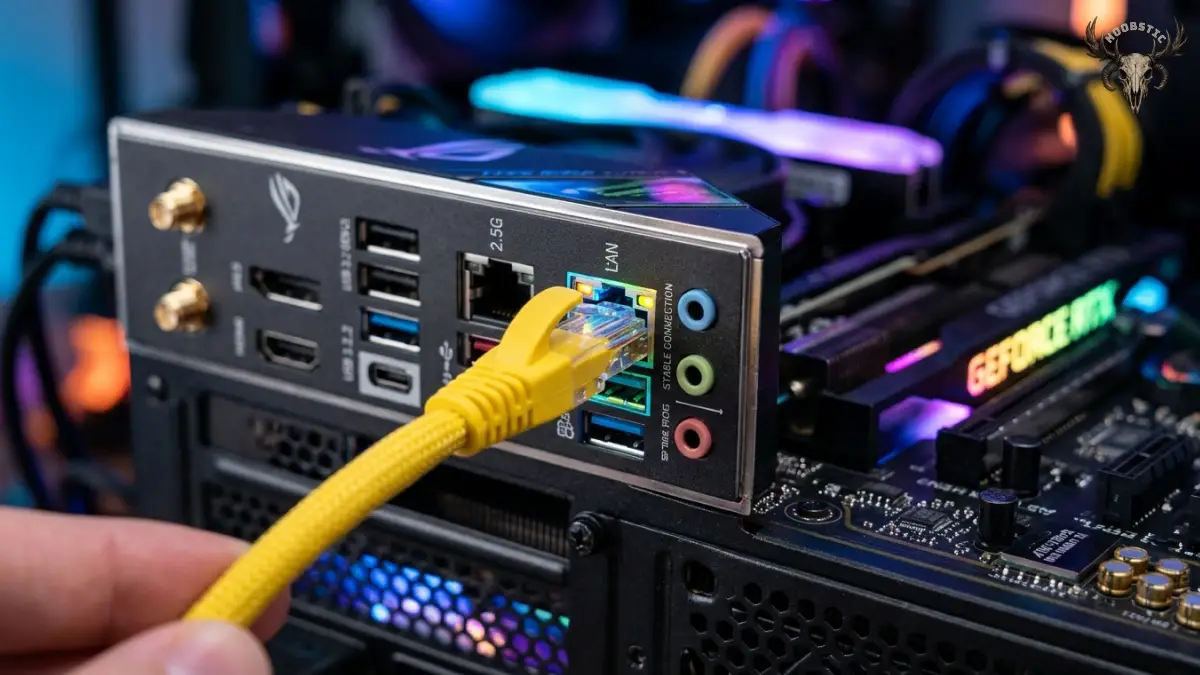
یک کابل شبکه (LAN) تهیه کنید و مودم را مستقیم به کامپیوتر یا کنسول خود وصل کنید. انتقال اطلاعات از طریق کابل مسی، نوسانهای سیگنال بیسیم را کاملاً حذف میکند. تجربه نشان داده است که تغییر اتصال از بیسیم به کابل، بسیاری از قطعیهای ناگهانی و نوسانات پینگ را به طرز چشمگیری کاهش میدهد.
پاکسازی تنظیمات شبکه و DNS ویندوز
گاهی اینترنت مشکلی ندارد، اما تنظیمات شبکه ویندوز دچار اشکال شده است. سیستم عامل، اطلاعات مربوط به ارتباطهای قبلی را در حافظه کش (Cache) ذخیره میکند و تداخل این اطلاعات قدیمی ممکن است مانع ارتباط صحیح با سرور بازی شود. همچنین استفاده از یک DNS نامناسب میتواند باعث شود سیستم، آدرس سرور بازی را با تأخیر پیدا کند. برای رفع این مشکل، میتوانید از سرویسهای DNS بهینهشده برای بازی استفاده کنید. این سرویسها با مسیریابی متفاوت ترافیک (Routing)، به دور زدن تحریمهای آیپی کمک کرده و مسیر ارتباطی بهتری را برای گیمرهای ایرانی فراهم میکنند.
همچنین میتوانید با دستورهای زیر، تنظیمات شبکه را به حالت اولیه برگردانید. بر اساس مستندات رسمی مایکروسافت در بخش عیبیابی شبکه (Network Troubleshooting)، این دستورها به صورت پایه برای بازنشانی کش DNS و تنظیمات TCP/IP در ویندوز طراحی شدهاند. مراحل را به ترتیب انجام دهید:
- کلیدهای Win + R را روی کیبورد فشار دهید، کلمه cmd را بنویسید و اینتر بزنید.
- در پنجره سیاهرنگی که باز میشود، عبارت ipconfig /flushdns را تایپ کرده و اینتر بزنید.
- بعد از دیدن پیام موفقیتآمیز، عبارت netsh winsock reset را بنویسید و دوباره اینتر بزنید.
- پنجره را ببندید و کامپیوتر خود را ریاستارت کنید.
دردسرهای فایروال و آنتیویروس
فایروال ویندوز و آنتیویروسها برای مقابله با ترافیک مخرب طراحی شدهاند، اما گاهی به اشتباه، ترافیک سریع و پیوسته بازی را به عنوان یک فعالیت مشکوک تشخیص میدهند. در این حالت، فایروال ارتباط نرمافزار را مسدود میکند و ارور قطع اتصال روی مانیتور ظاهر میشود. نیازی نیست آنتیویروس را کاملاً حذف کنید. کافیست وارد تنظیمات Windows Defender Firewall شوید، گزینه Allow an app through firewall را باز کنید، روی دکمه تغییر تنظیمات کلیک کرده و فایل اجرایی بازی خود را پیدا کنید. با زدن تیک دسترسی، به ویندوز میفهمانید که این نرمافزار امن است.
آیپی متغیر و نقش شرکتهای اینترنتی (ISP)
اگر همه موارد بالا را بررسی کردید و مشکل همچنان ادامه داشت، ممکن است ریشه در نوع سرویس اینترنت شما داشته باشد. در حال حاضر به دلیل کمبود جهانی آدرسهای IPv4، بیشتر اپراتورهای اینترنتی در ایران از فناوری CGNAT (مخفف Carrier-Grade NAT) استفاده میکنند. در این حالت، چند کاربر به صورت همزمان پشت یک آدرس آیپی عمومی قرار میگیرند. در چنین شرایطی، جابجایی پورتها یا تخصیص مجدد آیپی از سمت شرکت ارائهدهنده، باعث میشود سرور بازی، نشست (Session) شما را نامعتبر تشخیص داده و ارتباط را قطع کند.

برای حل این مسئله، میتوانید به پشتیبانی شرکت اینترنت خود درخواست آیپی استاتیک (Static IP) بدهید. آیپی ثابت یک آدرس اختصاصی در اختیار شما میگذارد که تغییر نمیکند، بنابراین سرورهای بازی همیشه شما را با یک هویت ثابت میشناسند. هزینه و امکان ارائه این سرویس، کاملاً به سیاستها و تعرفههای اپراتور شما بستگی دارد.
ظرفیت پردازشی و حرارت بیش از حد مودم
مودمها و روترها دستگاههای پردازشی هستند که محدودیتهای سختافزاری دارند. مودمی که سالها پیش خریدهاید، شاید برای وبگردی عالی باشد، اما پردازنده قدیمی آن ممکن است برای مدیریت ترافیک سنگین و درخواستهای همزمان بازیهای امروزی دچار پدیدهای به نام بافربلوت (Bufferbloat) شود.
از طرف دیگر، اگر مودم را در فضای بسته، کنار وسایل گرمایشی یا زیر نور مستقیم خورشید قرار داده باشید، داغ میشود. دستگاههای الکترونیکی هنگام افزایش دما، برای محافظت از قطعات خود سرعت پردازش را پایین میآورند (Thermal Throttling). همین افت عملکرد لحظهای کافیست تا اتصال شما با سرور قطع شود. مودم را همیشه در یک فضای باز و خنک قرار دهید. اگر دستگاه شما قدیمی است و مکرراً با مشکل داغ شدن روبرو میشوید، ارتقای آن به یک روتر مدرنتر منطقیترین تصمیم است.
مشکلات مربوط به سرورهای خود بازی
در بسیاری از مواقع، اینترنت و سیستم شما هیچ مشکلی ندارند. هنگام انتشار یک آپدیت بزرگ یا شروع یک فصل جدید در بازی، تعداد بسیار زیادی از بازیکنان همزمان وارد میشوند. در این شرایط، سرورها تحت فشار شدید قرار میگیرند و برای مدیریت بار پردازشی، ممکن است اتصال برخی کاربران را قطع کنند.
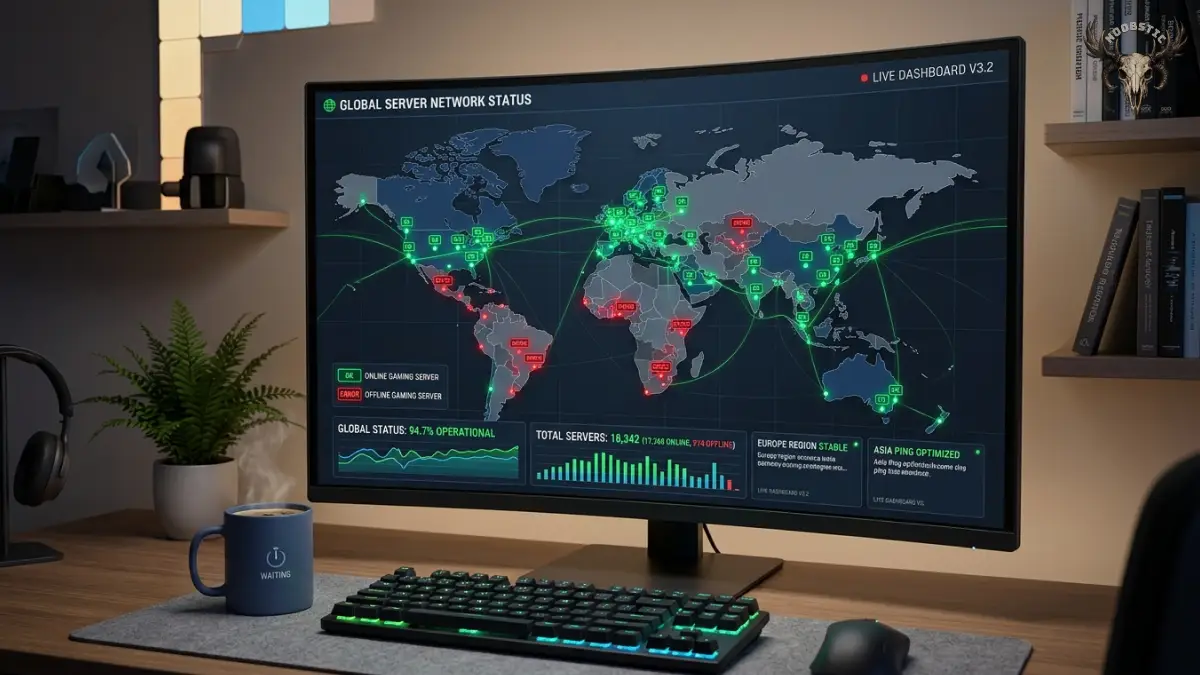
پیش از اینکه به تنظیمات کامپیوتر یا مودم خود دست بزنید، نام بازی را به همراه کلمه Server Status در گوگل جستجو کنید یا به صفحات رسمی سازنده بازی سر بزنید. سایتهای مانیتورینگ مانند Downdetector به صورت لحظهای نشان میدهند که آیا کاربران دیگر در سراسر جهان هم با مشکل قطعی مواجه هستند یا نه. اگر نمودار قطعیها در این سایتها بالا بود، بهترین کار این است که منتظر بمانید تا شرکت سازنده ظرفیت سرورهایش را افزایش دهد.
جمعبندی
قطع اتصال در بازیهای آنلاین تجربهای کلافهکننده است، اما همانطور که بررسی کردیم، اغلب ریشه نرمافزاری یا شبکهای سادهای دارد. بهترین مسیر این است که ابتدا مودم را ریاستارت کرده و حتماً به کابل شبکه وصل شوید، سپس تنظیمات ویندوز و کش DNS را پاکسازی کنید. در قدمهای بعدی دسترسی فایروال را بررسی کرده و در صورت نیاز، وضعیت سلامت مودم و امکان دریافت آیپی ثابت را بسنجید.
اگر شما هم درگیر این ارور اعصابخردکن بودهاید و روش دیگری برای حل آن پیدا کردهاید، حتماً در بخش نظرات همین صفحه برای ما بنویسید تا دیگر کاربران سایت نوبستیک هم از تجربهتان استفاده کنند.